
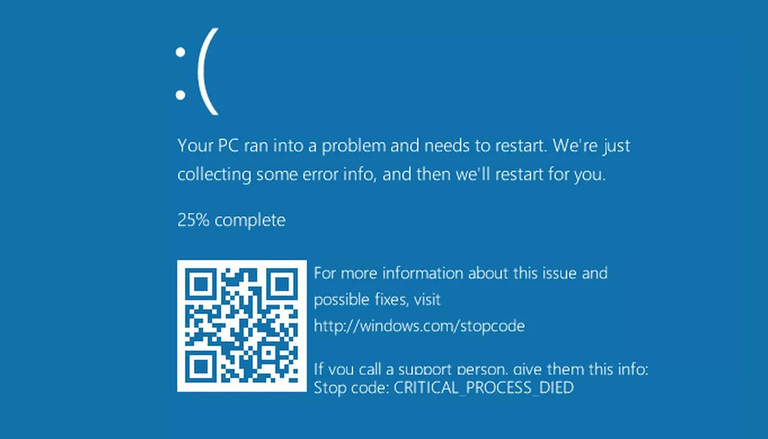
💻 Mavi Ekran (Blue Screen) Hataları Nedir? Nasıl Giderilir?
Bilgisayarınız çalışırken aniden mavi bir ekranla karşılaşıp sisteminiz yeniden mi başlıyor? Bu durum, bilgisayar kullanıcılarının en korkulu rüyalarından biri olan Mavi Ekran Hatası (Blue Screen of Death – BSOD) ile karşı karşıya olduğunuzu gösterir. Peki bu hata ne anlama gelir, neden olur ve nasıl çözülür? İşte detaylı rehberimiz:
❗ Mavi Ekran (BSOD) Nedir?
Mavi ekran hatası, Windows işletim sistemlerinde kritik bir sistem hatası oluştuğunda karşımıza çıkan bir güvenlik önlemidir. Sistem, daha büyük sorunların yaşanmasını engellemek için tüm işlemleri durdurur ve genellikle yeniden başlatılır. Bu durum kullanıcı açısından rahatsız edici ve kaygı verici olabilir; ancak mavi ekran, sistemin ciddi bir hata tespit ettiğinin ve kendi kendini koruma altına almaya çalıştığının bir göstergesidir.
Mavi ekran genellikle bir hata koduyla birlikte gelir. Bu kodlar, sorunun neyle ilgili olduğunu anlamak açısından önemlidir. Hata kodları sayesinde, kullanıcılar ya da teknik servis uzmanları hangi donanım ya da yazılımın sorun yarattığını daha kolay tespit edebilir.
Ekranda Görülen Yaygın Hata Kodları:
CRITICAL_PROCESS_DIEDMEMORY_MANAGEMENTIRQL_NOT_LESS_OR_EQUALINACCESSIBLE_BOOT_DEVICESYSTEM_THREAD_EXCEPTION_NOT_HANDLED
Bu hata kodlarının her biri farklı bir yazılım veya donanım sorununa işaret eder.
🧩 Mavi Ekran Hatası Neden Olur?
Mavi ekran hataları, genellikle sistemdeki önemli bir bileşenin düzgün çalışamaması sonucunda ortaya çıkar. Bu hatalar hem donanımsal hem de yazılımsal kaynaklı olabilir. Hatanın kaynağını doğru tespit etmek, çözüm sürecini büyük ölçüde kolaylaştırır.
🔧 Donanım Nedenli:
- Bozuk RAM modülleri
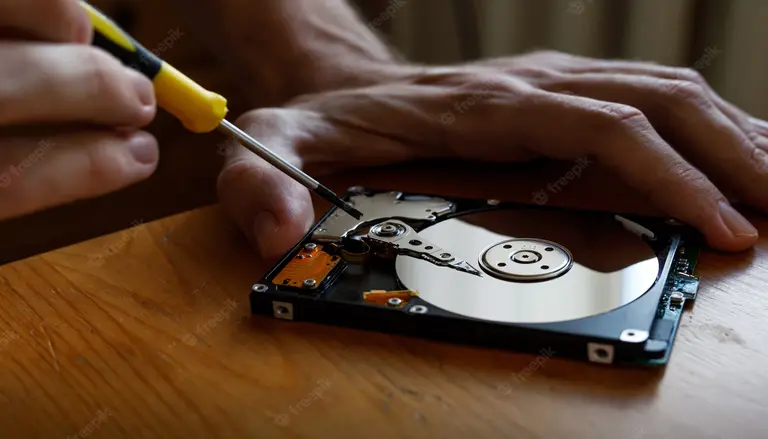
- Arızalı sabit disk (HDD) veya SSD
- Aşırı ısınma (özellikle işlemci veya ekran kartı)
- Anakart üzerinde fiziksel hasar veya uyumsuzluk
- Yeni takılan donanımların sistemle çakışması
💾 Yazılım Nedenli:
- Eksik ya da uyumsuz sürücüler
- Windows sistem dosyalarının bozulması
- Kötü amaçlı yazılımlar (virüs, trojan, malware)
- Yanlış yapılan BIOS ayarları
- Kayıt defteri (registry) hataları
- Uyumlu olmayan üçüncü parti yazılımlar
🔍 Mavi Ekran Hatası Nasıl Çözülür?
1. 📁 Güvenli Modda Başlatın
Bilgisayarınızı başlatırken F8 veya Shift + F8 tuşlarına basarak Güvenli Mod’a geçin. Bu modda yalnızca temel sistem dosyaları çalışır ve sorun çıkaran yazılımlar devre dışı kalır. Bu sayede sorunlu programları kaldırabilirsiniz.
2. 🧹 Sürücüleri Güncelleyin
Aygıt Yöneticisi üzerinden sürücülerinizi kontrol edin. Güncel olmayan veya bozuk sürücüler mavi ekran hatalarına sebep olabilir. Özellikle ekran kartı, ses kartı, ağ adaptörü gibi temel bileşenlerin sürücülerini üretici sitelerinden güncelleyerek yükleyin.
3. 🧪 RAM ve Disk Testi Yapın
RAM sorunlarını tespit etmek için Windows Bellek Tanılama Aracını kullanabilirsiniz. Ayrıca sabit diskinizdeki kötü sektörleri tespit etmek için CMD üzerinden chkdsk /f /r komutunu çalıştırın.
4. 🦠 Virüs Taraması Gerçekleştirin
Bilgisayarınızda kötü amaçlı yazılımlar bulunuyorsa, sistem dosyalarını etkileyerek mavi ekran hatalarına yol açabilir. Güncel bir antivirüs programı ile tam sistem taraması yaparak tehditleri temizleyin.
5. 💽 Sistem Geri Yükleme
Son yüklenen bir yazılım ya da yapılan bir ayar nedeniyle sistem bozulduysa, önceki sağlıklı bir geri yükleme noktasına dönerek sorunu çözebilirsiniz. Denetim Masası > Sistem ve Güvenlik > Sistem Koruma > Sistem Geri Yükleme adımlarını izleyin.
6. 🔄 Windows Güncellemelerini Kontrol Edin
Microsoft, sistem hatalarını düzeltmek için düzenli olarak güncellemeler yayınlar. Windows Update bölümünden mevcut güncellemeleri kontrol edin ve yükleyin.
7. 📊 BlueScreenView Uygulaması Kullanın
Bu ücretsiz yazılım, daha önce yaşanan mavi ekran hatalarının detaylarını analiz eder. Hangi dosyanın hataya yol açtığını ve hata kodunu görmenizi sağlar.
💡 İleri Düzey Tavsiyeler
- BIOS veya UEFI yazılımını yalnızca üretici firma öneriyorsa güncelleyin.
- Bilgisayarda overclock işlemleri varsa, fabrika ayarlarına dönün.
- Sistem sıcaklıklarını HWMonitor gibi programlarla izleyin.
- Eğer hata sürekli tekrar ediyorsa, Windows’u sıfırlamak ya da yeniden yüklemek kalıcı çözüm olabilir.
👨💻 Profesyonel Yardım Alın
Yukarıdaki yöntemler sorununuzu çözmediyse, yazılımsal analiz ve donanım testleri için teknik servisimize başvurabilirsiniz. Cutech Bilişim olarak İzmir’de hızlı ve güvenilir teknik destek hizmeti sunmaktayız.
👉 Bize ulaşın – Ücretsiz ön inceleme ve hızlı çözümler için hemen iletişime geçin.
🔍 SEO Anahtar Kelimeler ve Hashtagler
mavi ekran hatası nedir
blue screen çözümü
windows mavi ekran hatası
bsod neden olur
windows 11 mavi ekran
bilgisayar kendiliğinden kapanıyor


Yorum yaz