
Sistem Geri Yükleme Noktası Oluşturulamıyor – Sorunun Nedenleri ve Kesin Çözümler
Windows kullanıcıları için “Sistem Geri Yükleme” özelliği, bilgisayarda bir sorun yaşandığında sistemi önceki stabil bir duruma döndürmek adına oldukça önemli bir araçtır. Ancak bazı durumlarda kullanıcılar, sistem geri yükleme noktası oluşturmak istediklerinde şu uyarıyla karşılaşır:
“Sistem Geri Yükleme Noktası Oluşturulamıyor. Belirtilen nesne bulundu.” ya da “Sistem Geri Yükleme tamamlanamadı”.
Peki bu sorun neden olur? Kalıcı şekilde nasıl çözülür? Bu kapsamlı blog yazısında, bu hatanın sebeplerini ve denenmiş çözüm yollarını detaylı olarak açıklayacağız.
Sistem Geri Yükleme Nedir?
Sistem Geri Yükleme, Windows işletim sistemlerinde yerleşik olarak gelen bir özelliktir. Bu araç sayesinde sistem dosyaları, ayarlar, kayıt defteri ve bazı yazılım kurulumları otomatik ya da manuel oluşturulan bir geri yükleme noktasına döndürülebilir. Ancak işlem yapılamadığında, kullanıcı önemli bir güvenlik ve kurtarma yönteminden mahrum kalmış olur.
Sistem Geri Yükleme Noktası Neden Oluşturulamaz?
Bu sorunun ortaya çıkmasının birkaç yaygın nedeni vardır:
⚠️ 1. Gerekli Hizmetler Devre Dışı
Sistem Geri Yükleme, arka planda çalışan “Volume Shadow Copy” ve “Microsoft Software Shadow Copy Provider” gibi servislerin çalışmasına bağlıdır.
🧩 2. Sistem Koruması Devre Dışı
Diskin sistem koruma ayarı kapalıysa geri yükleme noktası oluşturulamaz.
🧹 3. Diskte Yetersiz Boş Alan
Yetersiz disk alanı, gölge kopyaların saklanmasını engelleyebilir.
🛠️ 4. Üçüncü Parti Yazılımlar
Bazı antivirüs veya sistem optimizasyon programları sistem geri yüklemeyi engelleyebilir.
🧱 5. Kayıt Defteri Hataları
Kayıt defterindeki bozulmalar bu özelliğin işlevini bozabilir.
Sorunun Çözümü: Adım Adım Kapsamlı Rehber
✅ 1. Gerekli Hizmetleri Başlatın
-
Win + Rtuşlarına basın, services.msc yazıp Enter’a basın. -
Aşağıdaki hizmetlerin çalıştığından emin olun:
-
Volume Shadow Copy → Başlangıç türü: Otomatik
-
Microsoft Software Shadow Copy Provider → Otomatik
-
Task Scheduler → Otomatik
-
Hizmetlerden biri “Devre Dışı” görünüyorsa üzerine sağ tıklayıp “Başlat” deyin.
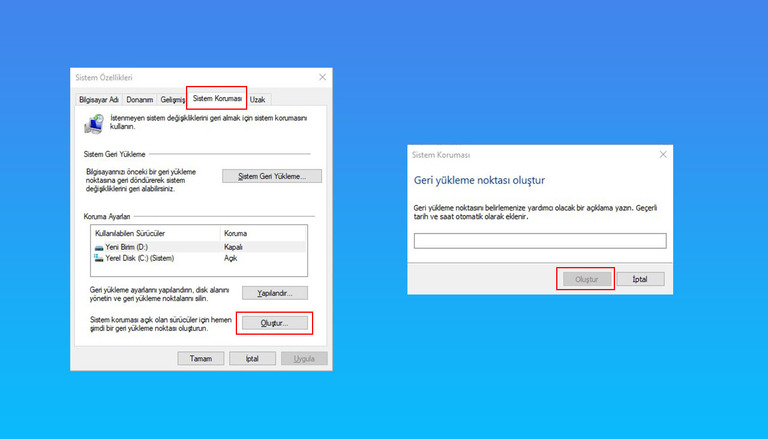
✅ 2. Sistem Korumasını Kontrol Edin
-
Başlat > Arama > “Geri Yükleme Noktası Oluştur” yazın ve tıklayın.
-
Sistem Koruması sekmesinde, sürücünüzün (genellikle C:) için “Koruma: Açık” olduğundan emin olun.
-
Değilse, “Yapılandır” butonuna tıklayın ve korumayı etkinleştirin.
✅ 3. Sistem Dosyalarını Onarın
Bozuk sistem dosyaları da geri yükleme noktasını engelleyebilir.
Komut İstemi’ni Yönetici olarak açın ve şu komutu girin:
Bu işlem, eksik veya bozuk sistem dosyalarını onaracaktır. İşlem tamamlandıktan sonra yeniden başlatın.
✅ 4. Disk Temizliği ve Alan Açma
-
Win + R> cleanmgr yazın. -
C: sürücüsünü seçin ve gereksiz dosyaları temizleyin.
-
Alternatif olarak: “Gelişmiş sistem ayarları” kısmından sistem koruması için ayrılan alanı %10 civarına çıkarın.
✅ 5. Antivirüs Yazılımını Geçici Devre Dışı Bırakın
Bazı antivirüs programları gölge kopya işlemlerini engelleyebilir. Geri yükleme noktasını oluşturmadan önce güvenilir bir şekilde yazılımı geçici devre dışı bırakmayı deneyin.
✅ 6. Kayıt Defterini Temizleyin
Kayıt defteri sorunları geri yükleme işlemini sabote edebilir. CCleaner gibi güvenilir bir programla kayıt defteri temizliği yapabilirsiniz. Ancak mutlaka yedek almayı unutmayın.
✅ 7. Manuel Geri Yükleme Noktası Oluşturma
Tüm işlemlerden sonra manuel olarak bir geri yükleme noktası oluşturmayı deneyin:
-
“Geri Yükleme Noktası Oluştur” > “Oluştur” > Bir isim verin > Oluştur’a tıklayın.
Ne Zaman Profesyonel Destek Almalısınız?
Yukarıdaki adımları uygulamanıza rağmen hâlâ “sistem geri yükleme noktası oluşturulamıyor” hatası alıyorsanız, sisteminizde derinlemesine bir kayıt defteri veya gölge kopya bozulması olabilir. Bu noktada:
-
Format atmadan önce sistem imajı yedeklemesi yapılmalı
-
Usta bir teknik servis ile iletişime geçilmelidir
Sonuç
Sistem geri yükleme noktası oluşturulamıyor hatası, genellikle arka planda çalışan servislerin devre dışı olması, disk alanı yetersizliği veya yazılım çakışmaları nedeniyle oluşur. Bu yazıda yer alan adımlarla çoğu kullanıcı, sistemini geri yükleme özelliğiyle koruma altına alabilir. Windows’un bu güçlü aracını aktif tutmak, beklenmedik sorunlarda hayat kurtarır.



Yorum yaz