
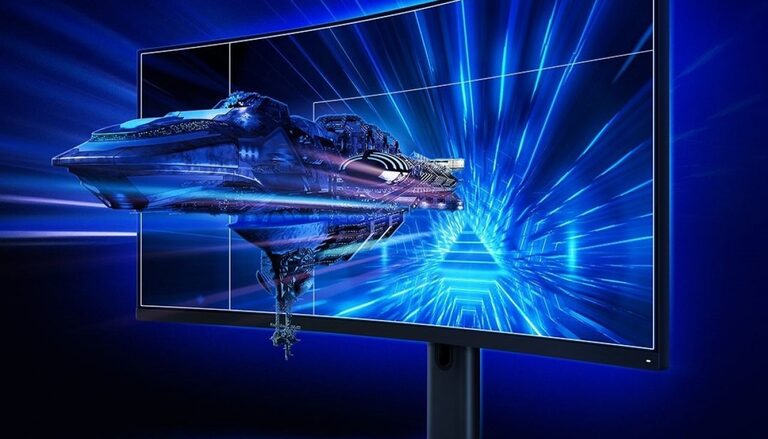
Monitör Yenileme Hızı Düşük – Oyunlarda Takılma Sorunları ve Ayarlar
Oyun oynarken ekranın takılması, yırtılması veya gecikmeli görüntü sorunu yaşıyorsanız, sebebi büyük ihtimalle monitör yenileme hızınızın düşük olmasıdır. Bu yazıda, monitör yenileme hızı nedir, nasıl artırılır ve oyun performansınızı nasıl etkiler gibi tüm sorulara detaylı ve SEO uyumlu yanıtlar vereceğiz.
🌀 Monitör Yenileme Hızı Nedir?
Yenileme hızı, monitörünüzün saniyede kaç kez görüntü yenileyebildiğini gösterir ve Hertz (Hz) cinsinden ölçülür. Örneğin, 60Hz bir monitör saniyede 60 kez görüntü yeniler.
- 60Hz: Standart kullanım için uygundur.
- 75Hz – 120Hz: Orta düzey oyuncular için daha akıcı görüntü sunar.
- 144Hz – 240Hz: E-spor ve profesyonel oyuncular için idealdir.
🎯 Düşük yenileme hızı, ekran yırtılması (screen tearing), gecikme (input lag) ve bulanıklık gibi sorunlara neden olabilir.
🎮 Oyunlarda Düşük Yenileme Hızının Belirtileri
- Görüntüde yırtılma veya kare atlama
- Geç tepki veren kontroller
- Ani FPS düşüşü hissiyatı
- Göz yorgunluğu ve baş ağrısı
Bu belirtiler genellikle donanımdan değil, monitör ayarlarından kaynaklanır.
🛠️ Yenileme Hızı Nasıl Değiştirilir?
✅ Windows 10 / 11’de Yenileme Hızı Değiştirme:
- Masaüstüne sağ tıklayın > “Ekran Ayarları”
- “Gelişmiş Görüntü Ayarları” > “Bağdaştırıcı Özellikleri”
- “Monitör” sekmesinden yenileme hızını değiştirin
✅ NVIDIA / AMD Kontrol Panelinden:
- Gelişmiş ayarlar bölümünden ekranın desteklediği maksimum Hz değerine geçin.
💡 Monitörünüzün desteklediği maksimum yenileme hızını kullanmak için uygun HDMI veya DisplayPort kablosu kullanmanız gerekebilir.
🧩 Oyunda Takılma Sorunları Nasıl Giderilir?
- FPS ile Monitör Hz değerini eşitleyin (örn. 60FPS için 60Hz).
- G-Sync veya FreeSync destekli monitörlerde bu özellikleri etkinleştirin.
- Oyunun “Video” veya “Grafik Ayarları” kısmından çözünürlüğü ve senkronizasyonu kontrol edin.
- Arka planda çalışan ağır uygulamaları kapatın.
📌 Ekstra İpuçları
- Kablo Kalitesi: Düşük kaliteli HDMI kablolar 60Hz üstü görüntü iletiminde sorun çıkarabilir.
- DisplayPort tercih edin: Yüksek Hz ve düşük gecikme için daha uygundur.
- Monitör sürücüsü yükleyin: Üreticinin web sitesinden en güncel sürümü indirip kurun.
❓ Sıkça Sorulan Sorular (SSS)
Monitörüm 144Hz destekliyor ama 60Hz gösteriyor. Neden?
Yanlış kablo (örneğin HDMI 1.4) kullanıyor olabilirsiniz. DisplayPort veya HDMI 2.0+ kablo kullanmalısınız.
Yenileme hızını artırmak bilgisayara zarar verir mi?
Hayır. Ancak monitörün desteklemediği bir değeri zorlamak görüntü bozulmalarına neden olabilir.
FPS düşük, monitörüm 144Hz olsa ne fark eder?
FPS değeri, monitörünüzün Hz değeriyle uyumlu değilse akıcılık azalır. İdeal olan, FPS’in monitör Hz’sine yakın olmasıdır.
📈 SEO Anahtar Kelimeler
monitör yenileme hızı nedir
oyunlarda takılma sorunu
144hz ekran ayarları nasıl yapılır
fps takılma nedenleri
monitor hz ayarı windows 11
🛠️ Cutech Bilişim ile Performansınızı Artırın
Yazılımsal ya da donanımsal monitör sorunlarınız için bizimle iletişime geçin. Profesyonel destekle oyun deneyiminizi üst seviyeye taşıyın!
👉 Bilgi almak için iletişim sayfamızı ziyaret edin.
Yorum yaz