
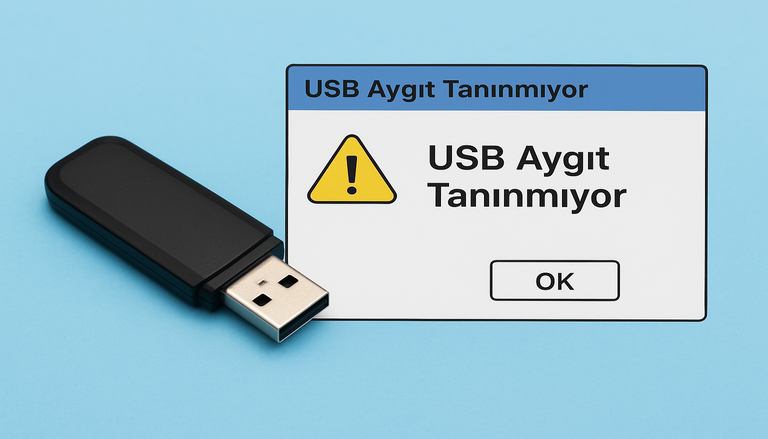
Bilgisayarınız USB aygıtınızı tanımıyor mu? USB Aygıt Tanınmıyor hatasının nedenlerini ve adım adım çözüm yöntemlerini bu rehberde bulabilirsiniz.
Giriş
Günümüzde USB bellekler, harici diskler, yazıcılar, fare ve klavyeler gibi pek çok cihaz, bilgisayara USB portu üzerinden bağlanır. Ancak bazen bilgisayar, takılan cihazı algılamaz ve “USB Aygıt Tanınmıyor” uyarısı verir. Bu durum hem Windows hem de macOS kullanıcılarının başına gelebilir. Sorun genellikle kolayca çözülebilir, ancak bazen donanım arızasına da işaret edebilir.
Bu yazıda, USB Aygıt Tanınmıyor hatasının nedenlerini ve adım adım çözüm yöntemlerini bulacaksınız.
1. USB Aygıt Tanınmıyor Hatasının Nedenleri
Bu hatanın arkasında çeşitli nedenler olabilir:
-
Sürücü Sorunları – Eski, bozuk veya eksik USB sürücüleri.
-
Bağlantı Problemleri – USB kablosu, port veya konnektör hasarı.
-
Güç Yetersizliği – Yetersiz enerji ile çalışan USB cihazları.
-
Virüs veya Zararlı Yazılım – USB aygıtının tanınmasını engelleyen kötü yazılımlar.
-
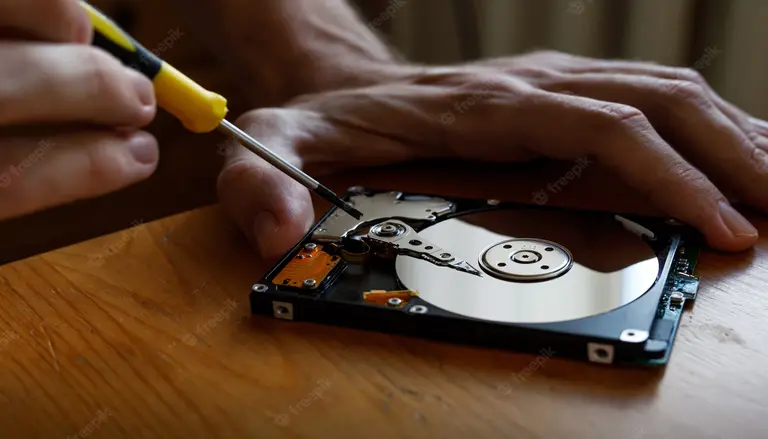
Donanım Arızası – USB aygıtının kendisinde veya anakart üzerindeki portlarda oluşan fiziksel arızalar.
2. Adım Adım Çözüm Yöntemleri
2.1. USB Bağlantısını Kontrol Edin
-
USB cihazı başka bir porta takın.
-
Mümkünse farklı bir USB kablosu kullanın.
-
Harici disk kullanıyorsanız, kendi güç adaptörünün takılı olduğundan emin olun.
2.2. Cihazı Farklı Bilgisayarda Test Edin
Cihaz başka bir bilgisayarda sorunsuz çalışıyorsa sorun bilgisayarınızdadır. Çalışmıyorsa cihazın kendisinde arıza olabilir.
2.3. Bilgisayarı Yeniden Başlatın
Bazen basit bir yeniden başlatma, USB sürücülerinin yeniden yüklenmesini sağlar ve sorunu çözer.
2.4. Sürücüleri Güncelleyin veya Yeniden Yükleyin
Windows’ta:
-
Başlat > Aygıt Yöneticisi’ni açın.
-
“Evrensel Seri Veri Yolu Denetleyicileri” sekmesini bulun.
-
Sorunlu olan cihazın üzerine sağ tıklayın, “Sürücüyü Güncelleştir” seçeneğini seçin.
-
Otomatik arama yapın veya üretici sitesinden en güncel sürücüyü indirin.
2.5. Güç Yönetimi Ayarlarını Kontrol Edin
Windows bazen güç tasarrufu amacıyla USB portlarını kapatır.
-
Aygıt Yöneticisi > Evrensel Seri Veri Yolu Denetleyicileri > USB Kök Hub > Özellikler > Güç Yönetimi sekmesinden “Güç kazancı sağlamak için bu aygıtı kapat” seçeneğinin işaretini kaldırın.
2.6. USB Seçici Askıya Alma Özelliğini Devre Dışı Bırakın
-
Denetim Masası > Güç Seçenekleri > Plan Ayarlarını Değiştir > Gelişmiş Güç Ayarları menüsünde “USB seçici askıya alma” özelliğini kapatın.
2.7. Virüs Taraması Yapın
USB aygıtlarının tanınmasını engelleyen zararlı yazılımlar olabilir. Güvenilir bir antivirüs programı ile tam sistem ve USB taraması yapın.
2.8. BIOS/UEFI Ayarlarını Kontrol Edin
Bazı durumlarda BIOS’ta USB desteği devre dışı bırakılmış olabilir. BIOS’a girip “USB Configuration” bölümünden USB desteğini etkinleştirin.
2.9. Windows Güncellemelerini Kontrol Edin
Güncel olmayan Windows sürümleri, donanım uyumsuzluğu sorunlarına neden olabilir. Ayarlar > Güncelleme ve Güvenlik menüsünden güncellemeleri yükleyin.
3. Donanım Arızasını Anlama
-
USB cihazı hiçbir bilgisayarda çalışmıyorsa cihazın kendisi arızalı olabilir.
-
Sadece bazı USB portları çalışmıyorsa, anakart üzerindeki USB kontrolcüsü arızalanmış olabilir.
4. Önleyici İpuçları
-
USB cihazları güvenli kaldırma seçeneği ile çıkarın.
-
Kabloyu bükmeyin veya zorlamayın.
-
Bilgisayarınızı düzenli olarak virüs taramasından geçirin.
-
Güç tüketimi yüksek cihazlarda harici güç adaptörü kullanın.
Sonuç
USB Aygıt Tanınmıyor hatası, çoğu zaman yazılımsal sorunlardan kaynaklanır ve kolayca çözülebilir. Ancak donanım arızası durumunda profesyonel teknik destek almak gerekebilir. Düzenli bakım, güncellemeler ve dikkatli kullanım, bu tür hataların önüne geçmenize yardımcı olur.Sorununuz halen çözülmedi ise hemen CUTECH BİLİŞİM İLE İLETİŞİME GEÇİN!
💡 Anahtar Kelimeler: USB aygıt tanınmıyor, USB hata çözümü, USB sürücü güncelleme, USB port çalışmıyor, bilgisayar USB algılamıyor


Yorum yaz